Jak přidat titulky do Reels: 3 způsoby
 Hynek Hampl · 1. 10. 2026 · 4 min čtení
Titulky v Reels pomáhají dvakrát: divák, který video projíždí bez zvuku, pochopí, o čem mluvíš, a výrazná slova ho udrží u videa déle. Přidat je můžeš třemi způsoby. Každý se hodí na něco jiného, tak je tu máš vedle sebe.
Rychlé srovnání
| Způsob | Kolik práce | Čeština | Vlastní styl | Cena |
|---|---|---|---|---|
| 1. Ručně v Instagramu | Hodně, každý text píšeš a časuješ sám | Píšeš ji sám | Písma a barvy Instagramu | Zdarma |
| 2. Ve střihové aplikaci (CapCut a další) | Středně, přepis je automatický, styl a kontrolu děláš sám | Záleží na aplikaci, přepis i zalomení zkontroluj | Šablony aplikace | Základ obvykle zdarma, část funkcí placená |
| 3. Automaticky v aplikaci na titulky (Creatornaut) | Málo, zkontroluješ přepis a vybereš styl | Přepis s diakritikou, zalomení podle českých pravidel | Vlastní fonty a uložené presety | 3 videa zdarma, pak 249 Kč měsíčně |
Creatornaut je naše aplikace, takže ber třetí řádek s rezervou a vyzkoušej si to na vlastním videu. Na krátké video s pár slovy klidně stačí Instagram. Když točíš pravidelně a mluvíš do kamery, ušetří ti automatické titulky nejvíc času.
Způsob 1: Ručně přímo v Instagramu
Nejjednodušší cesta bez další aplikace. Hodí se na krátké video, kde stačí pár vět nebo jen hlavní myšlenka.
- V Instagramu založ nový reel a vyber nebo natoč video.
- V editoru klepni na Aa (text) a napiš první větu.
- Vyber písmo, barvu a případně podklad textu. Text posuň, kam potřebuješ.
- Na časové ose pod videem nastav, kdy se text objeví a kdy zmizí.
- Opakuj pro každou další větu a reel zveřejni.
Výhody: zdarma, nic neinstaluješ. Nevýhody: u videa, kde mluvíš celou dobu, je to zdlouhavé a text se špatně trefuje do řeči. Styl je omezený na to, co nabízí Instagram.
Instagram má i nálepku Titulky, která řeč přepíše automaticky. Podle nápovědy Instagramu ale nálepky v evropských zemích nemusí být k dispozici, takže v Česku s ní moc nepočítej. Automatické titulky má i Edits, střihová aplikace od Instagramu zdarma. Postup najdeš v článku Titulky v Instagram Edits.
Způsob 2: Ve střihové aplikaci
Střihové aplikace jako CapCut umí automatické titulky: nahraješ video, zvolíš jazyk, aplikace přepíše řeč a ty vybereš styl ze šablon. Hotové video pak nahraješ do Instagramu.
- Otevři video ve střihové aplikaci.
- Najdi automatické titulky (obvykle v nabídce Text nebo Titulky) a vyber jazyk videa.
- Projdi přepis a oprav chyby.
- Vyber styl titulků a jejich pozici.
- Video vyexportuj a nahraj do Instagramu.
Na co si dát v češtině pozor: po automatice zkontroluj dvě věci. Přepis, hlavně jména, značky a čísla. A zalomení řádků: jestli na konci řádku nezůstala předložka jako „v“ nebo „k“ a jestli se nerozdělilo číslo od jednotky. Proč na tom záleží, najdeš v článku Pravidla českých titulků. Podrobný postup pro konkrétní aplikace: titulky v CapCutu a titulky v Instagram Edits.
Způsob 3: Automaticky v aplikaci na titulky
Aplikace na titulky se soustředí jen na ně. V Creatornautu to vypadá takhle:
- Zaregistruj se na creatornaut.com. První 3 videa jsou zdarma a kartu nezadáváš.
- Nahraj video z telefonu nebo počítače. Titulky ze zvuku jsou hotové hned, video se mezitím dohrává.
- V panelu s textem projdi přepis. Klikneš na slovo a přepíšeš ho, na časové ose ho posuneš.
- Vyber styl, nebo si nastav vlastní font, barvy a zvýraznění a ulož ho jako preset.
- Stáhni hotové video a v Instagramu ho nahraj jako běžný reel.
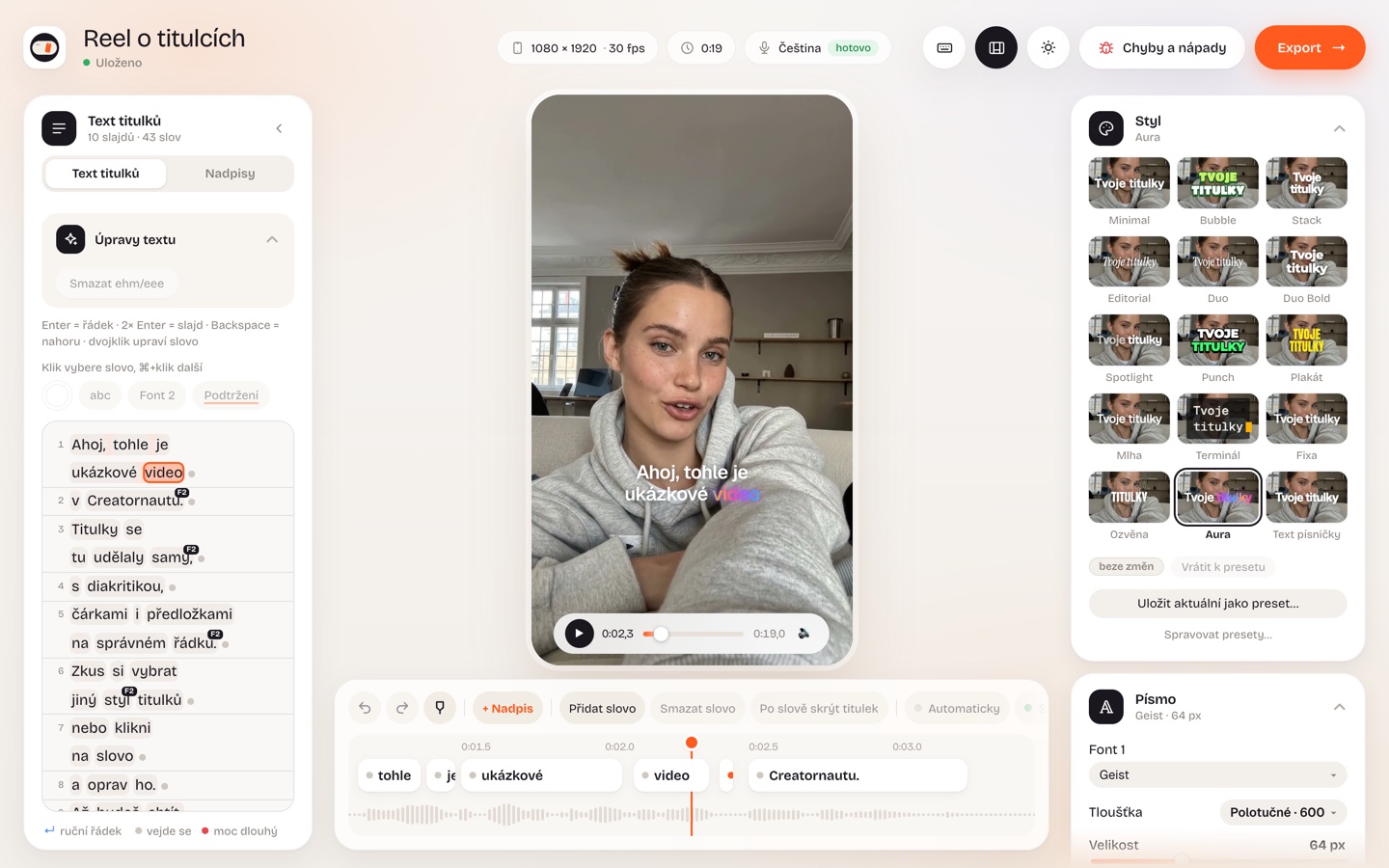
Titulky se rovnou dělí podle českých pravidel, takže je nemusíš ručně zalamovat. Stejný postup funguje v telefonu, aplikace má mobilní verzi v prohlížeči.
5 tipů, aby titulky v Reels fungovaly
- Drž titulky mimo spodní okraj. Dole je popisek, jméno účtu a tlačítka Instagramu a titulky by se pod ně schovaly.
- Krátké úseky, nejvýš dva řádky. Divák má na přečtení jen chvilku, tak mu nedávej zeď textu.
- Zvýrazni klíčová slova barvou, podtržením nebo druhým fontem. Pointa pak vyskočí i při rychlém scrollování.
- Drž jeden styl u všech videí. Lidi si ho spojí s tebou a poznají tě ve feedu.
- Před zveřejněním si video pusť bez zvuku. Když mu rozumíš jen z titulků, je hotovo.
Časté otázky
Jde titulky v Reels upravit po zveřejnění?
Titulky vypálené do videa (způsob 2 a 3) jsou součástí obrazu, takže po zveřejnění je nezměníš. Jediná cesta je reel smazat a nahrát znovu. Proto je zkontroluj před exportem.
Jaký formát videa je pro Reels nejlepší?
Na výšku v poměru 9:16, tedy třeba 1080 × 1920 pixelů. Titulky pak drž ve střední části obrazu, kde je nic nepřekryje.
Platí tohle i pro TikTok a YouTube Shorts?
Ano. Postup se liší jen v tom, kam video nakonec nahraješ. Video s titulky v obraze funguje všude stejně.